No description
|
|
||
|---|---|---|
| .github | ||
| bin | ||
| config | ||
| database | ||
| logger | ||
| media | ||
| util | ||
| v2ui | ||
| web | ||
| xray | ||
| .gitignore | ||
| Dockerfile | ||
| go.mod | ||
| go.sum | ||
| install.sh | ||
| LICENSE | ||
| main.go | ||
| README.md | ||
| x-ui.service | ||
| x-ui.sh | ||

x-ui
支持多协议多用户的 xray 面板
功能介绍
- 系统状态监控
- 支持多用户多协议,网页可视化操作
- 支持的协议:vmess、vless、trojan、shadowsocks、dokodemo-door、socks、http
- 支持配置更多传输配置
- 流量统计,限制流量,限制到期时间
- 可自定义 xray 配置模板
- 支持 https 访问面板(自备域名 + ssl 证书)
- 支持一键SSL证书申请且自动续签
- 更多高级配置项,详见面板
安装&升级
bash <(curl -Ls https://raw.githubusercontent.com/vaxilu/x-ui/master/install.sh)
手动安装&升级
- 首先从 https://github.com/vaxilu/x-ui/releases 下载最新的压缩包,一般选择
amd64架构 - 然后将这个压缩包上传到服务器的
/root/目录下,并使用root用户登录服务器
如果你的服务器 cpu 架构不是
amd64,自行将命令中的amd64替换为其他架构
cd /root/
rm x-ui/ /usr/local/x-ui/ /usr/bin/x-ui -rf
tar zxvf x-ui-linux-amd64.tar.gz
chmod +x x-ui/x-ui x-ui/bin/xray-linux-* x-ui/x-ui.sh
cp x-ui/x-ui.sh /usr/bin/x-ui
cp -f x-ui/x-ui.service /etc/systemd/system/
mv x-ui/ /usr/local/
systemctl daemon-reload
systemctl enable x-ui
systemctl restart x-ui
使用docker安装
此 docker 教程与 docker 镜像由Chasing66提供
- 安装docker
curl -fsSL https://get.docker.com | sh
- 安装x-ui
mkdir x-ui && cd x-ui
docker run -itd --network=host \
    -v $PWD/db/:/etc/x-ui/ \
    -v $PWD/cert/:/root/cert/ \
    --name x-ui --restart=unless-stopped \
    enwaiax/x-ui:latest
Build 自己的镜像
docker build -t x-ui .
SSL证书申请
此功能与教程由FranzKafkaYu提供
脚本内置SSL证书申请功能,使用该脚本申请证书,需满足以下条件:
- 知晓Cloudflare 注册邮箱
- 知晓Cloudflare Global API Key
- 域名已通过cloudflare进行解析到当前服务器
获取Cloudflare Global API Key的方法:

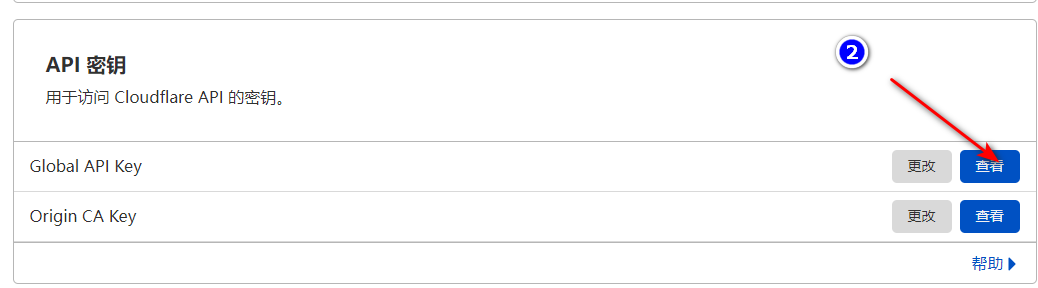
使用时只需输入 域名, 邮箱, API KEY即可,示意图如下:
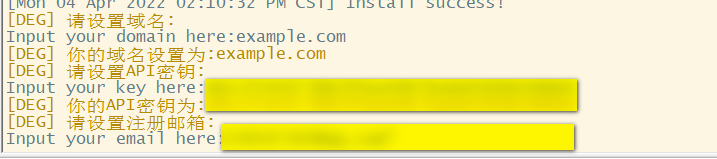
注意事项:
- 该脚本使用DNS API进行证书申请
- 默认使用Let'sEncrypt作为CA方
- 证书安装目录为/root/cert目录
- 本脚本申请证书均为泛域名证书
Tg机器人使用(开发中,暂不可使用)
此功能与教程由FranzKafkaYu提供
X-UI支持通过Tg机器人实现每日流量通知,面板登录提醒等功能,使用Tg机器人,需要自行申请 具体申请教程可以参考博客链接 使用说明:在面板后台设置机器人相关参数,具体包括
- Tg机器人Token
- Tg机器人ChatId
- Tg机器人周期运行时间,采用crontab语法
参考语法:
- 30 * * * * * //每一分的第30s进行通知
- @hourly //每小时通知
- @daily //每天通知(凌晨零点整)
- @every 8h //每8小时通知
TG通知内容:
- 节点流量使用
- 面板登录提醒
- 节点到期提醒
- 流量预警提醒
更多功能规划中...
建议系统
- CentOS 7+
- Ubuntu 16+
- Debian 8+
常见问题
从 v2-ui 迁移
首先在安装了 v2-ui 的服务器上安装最新版 x-ui,然后使用以下命令进行迁移,将迁移本机 v2-ui 的 所有 inbound 账号数据至 x-ui,面板设置和用户名密码不会迁移
迁移成功后请
关闭 v2-ui并且重启 x-ui,否则 v2-ui 的 inbound 会与 x-ui 的 inbound 会产生端口冲突
x-ui v2-ui
issue 关闭
各种小白问题看得血压很高
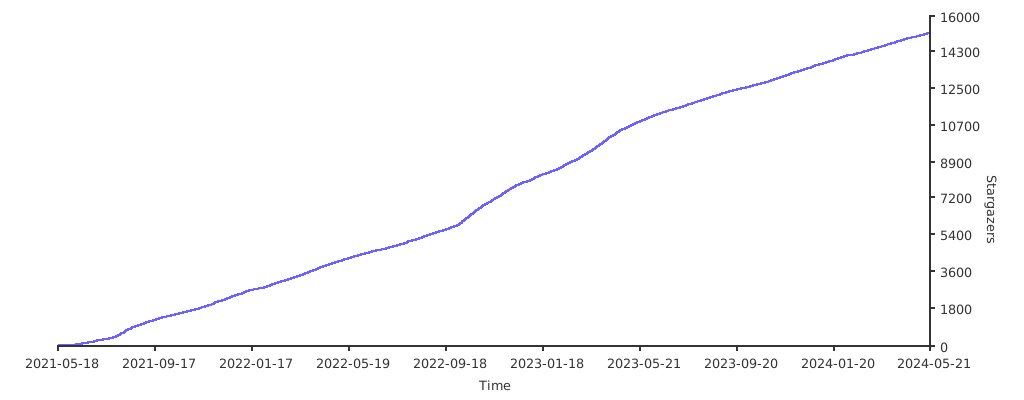
Stargazers over time